Isaac Sim을 설치하기 전에 Ubuntu 24.04 기반 RTX 워크스테이션이나 서버를 점검합니다. Mac을 쓰고 있다면 SSH로 Linux GPU 머신에 접속해서 GPU 명령을 실행하세요. 작업대 실습의 저장된 데이터는 CPU에서도 검사할 수 있습니다.
머신과 드라이버 확인하기
- 입력머신부터 확인
Linux + NVIDIA GPU호스트에서 운영체제와 GPU를 확인합니다.
- 처리실습 환경에서 접근 확인
드라이버 → 런타임 또는 컨테이너실습을 실제로 실행할 환경에서 GPU가 보이는지 확인합니다.
- 출력실제 연산 실행
Python 또는 시뮬레이터애플리케이션을 실행해 GPU 연산이 시작되는지 확인합니다.
. /etc/os-release && printf '%s\n' "$PRETTY_NAME"
uname -m
nvidia-smi
nvidia-smi --query-gpu=index,name,driver_version,memory.used,memory.total,utilization.gpu --format=csv
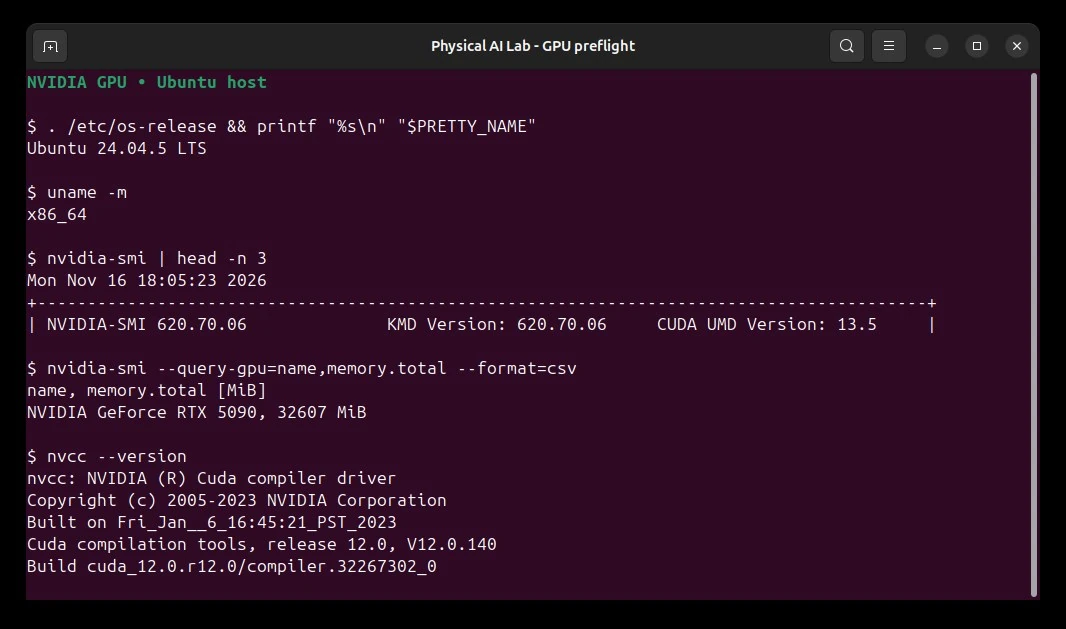
예상한 GPU 이름과 드라이버 버전이 보이는지 먼저 확인하고, 다른 작업이 VRAM을 얼마나 쓰고 있는지도 봅니다. x86_64와 aarch64는 설치 파일이 다릅니다. 사용하려는 Isaac Sim 릴리스의 시스템 요구사항에서 OS, GPU, 드라이버, DGX Spark 주의사항을 확인하세요.
어떤 명령이 어느 층을 확인하나요?
시뮬레이션 스크립트는 실행 환경의 라이브러리와 호스트 드라이버를 거쳐 GPU에 접근합니다. Docker를 쓰면 호스트의 장치를 컨테이너에 전달하는 단계가 추가됩니다.
| 확인 | 확인할 수 있는 것 |
|---|---|
호스트의 nvidia-smi |
드라이버가 GPU를 인식합니다. 표의 CUDA 버전은 드라이버가 지원하는 버전입니다. |
nvcc --version |
현재 셸에서 쓸 수 있는 CUDA 컴파일러 버전입니다. |
컨테이너 안의 nvidia-smi |
해당 컨테이너에 장치와 드라이버가 전달됐는지 확인합니다. |
| 실습 Python으로 실행 | 프로젝트에 설치된 패키지가 그 환경에서 실제 연산을 시작하는지 확인합니다. |
호스트에서 GPU가 보이고 컨테이너에서는 안 보인다면 컨테이너의 GPU 전달 설정부터 확인합니다. CUDA 공식 설치 가이드 · NVIDIA Container Toolkit 샘플
드라이버·CUDA·컨테이너 도구 구분하기
| 구성 요소 | 무슨 일을 하나요? | 어떻게 확인하나요? |
|---|---|---|
| NVIDIA 호스트 드라이버 | Linux가 GPU와 통신하게 합니다. Isaac Sim에는 지원되는 그래픽 드라이버와 RTX 기능도 필요합니다. | nvidia-smi와 Isaac Sim Compatibility Checker |
| 앱이나 Python 패키지의 CUDA 런타임 | 호스트 드라이버를 통해 각 앱의 CUDA 코드를 실행합니다. | 앱 자체의 GPU 검사 또는 프레임워크의 런타임 버전 |
| CUDA Toolkit | CUDA 코드 빌드에 쓰는 nvcc, 헤더, 개발 도구를 제공합니다. |
nvcc --version |
| NVIDIA Container Toolkit | 컨테이너가 호스트의 GPU와 드라이버 라이브러리를 사용하게 합니다. | GPU를 넘긴 컨테이너 안에서 nvidia-smi 실행 |
화면의 CUDA UMD Version은 드라이버가 지원하는 최대 CUDA 버전입니다. 이전 버전에서는 CUDA Version으로 나옵니다. 위 머신은 드라이버가 13.5까지 지원하지만, 셸이 찾은 Toolkit은 nvcc --version에 나온 12.0입니다. 앱이 맞는 런타임을 포함하고 있다면 시스템에 Toolkit을 따로 설치하지 않아도 실행할 수 있습니다. NVIDIA SMI 항목 설명 · CUDA 호환표
새 Ubuntu 워크스테이션에 정상 동작하는 드라이버가 없다면 배포판의 드라이버 선택 도구부터 사용합니다. GPU와 Isaac Sim을 모두 지원하는 버전을 고르세요. 운영 중인 공용 머신에서는 관리자와 드라이버 교체 및 재부팅 시점을 잡습니다.
sudo apt update
sudo apt install ubuntu-drivers-common
sudo ubuntu-drivers list
sudo ubuntu-drivers install
# 워크스테이션을 재부팅한 뒤:
nvidia-smi
Isaac Sim GUI를 실행할 워크스테이션에는 그래픽을 지원하는 드라이버가 필요합니다. 연산 전용 서버는 Ubuntu 드라이버 설치 안내와 NVIDIA 설치 유형 안내에 나온 별도 절차를 따르세요.
CUDA 코드를 직접 빌드해야 한다면 CUDA Linux 설치 문서에서 배포판·아키텍처에 맞는 저장소를 추가하고, 프로젝트가 지정한 버전의 cuda-toolkit-X-Y 패키지를 설치합니다. 설치 후에는 셸이 어느 컴파일러를 읽는지 확인합니다.
command -v nvcc
nvcc --version
PyTorch를 쓴다면 프로젝트 가상환경에서 직접 확인합니다. 설치할 패키지는 PyTorch 공식 설치 페이지에서 OS와 CUDA 환경에 맞게 고릅니다.
python -c 'import torch; print("Build CUDA:", torch.version.cuda); print("CUDA usable:", torch.cuda.is_available())'
SSH로 GPU 머신 사용하기
gpu-lab은 계정이 있는 머신의 주소나 SSH 별칭으로 바꿉니다. 터미널 하나로 실습을 실행하고 다른 터미널에서 GPU와 디스크 상태를 봅니다.
ssh gpu-lab
tmux new -s isaac-lab
# 두 번째 SSH 터미널에서:
watch -n 2 nvidia-smi
df -h .
tmux에서 Ctrl+B, D 순으로 누르면 작업을 둔 채 연결에서 빠져나옵니다. SSH로 다시 접속해 tmux attach -t isaac-lab으로 돌아갑니다. CLI와 헤드리스 실습은 SSH로 실행할 수 있습니다. 시뮬레이터 화면이 필요하면 데스크톱 세션을 쓰거나, 관리하는 네트워크 안에서 NVIDIA WebRTC 클라이언트로 접속합니다.
검사 결과만 가져올 때는 노트북 터미널에서 아래처럼 복사합니다. 레포를 다른 폴더에 내려받았다면 원격 경로를 바꾸세요.
scp gpu-lab:awesome-nvidia-physical-ai/runs/workbench-live/check/report.json .
컨테이너에서 GPU 확인하기
Docker와 호스트 드라이버를 먼저 확인하고 NVIDIA Container Toolkit을 설치합니다. 아래는 직접 관리하는 rootful Docker의 설정입니다. 런타임 설정은 Docker 설정 파일을 수정하며, 데몬을 재시작하면 실행 중인 작업이 중단될 수 있습니다. rootless Docker는 공식 안내의 별도 절차를 사용하세요.
sudo nvidia-ctk runtime configure --runtime=docker
sudo systemctl restart docker
sudo docker run --rm --runtime=nvidia --gpus all ubuntu nvidia-smi
호스트에서는 GPU가 보이는데 테스트 컨테이너에서는 보이지 않는다면, 이미지 안의 CUDA 버전을 바꾸기 전에 Docker 런타임과 Toolkit 설정을 확인합니다. 시뮬레이터 이미지와 라이선스는 Isaac Sim 컨테이너 안내를 따릅니다.
어디서 막혔는지 확인하기
| 증상 | 다음에 볼 것 |
|---|---|
nvidia-smi가 드라이버에 연결하지 못함 |
실제 GPU가 있는 Linux 머신에 접속했는지, 드라이버·커널 모듈·Secure Boot·재부팅 상태를 확인합니다. |
nvidia-smi는 되고 nvcc만 없음 |
CUDA 코드를 직접 빌드하는 경우에만 Toolkit 설치나 PATH를 확인합니다. |
PyTorch가 CUDA usable: False를 출력 |
활성 Python, 설치된 PyTorch 패키지, 호스트 드라이버, 컨테이너의 GPU 노출을 확인합니다. |
| Isaac Sim이 켜지지만 뷰포트가 비거나 종료됨 | Compatibility Checker로 RTX와 드라이버, 디스플레이, 여유 VRAM을 확인합니다. 원격이면 창 또는 스트리밍 실행 방식을 확인합니다. |
| 실습에서 NGC·Hugging Face 인증을 요구함 | 해당 서비스에서 인증하고 받을 파일의 접근 권한을 확인합니다. 토큰을 셸 히스토리나 공유 로그에 남기지 않습니다. NGC Catalog 안내 |