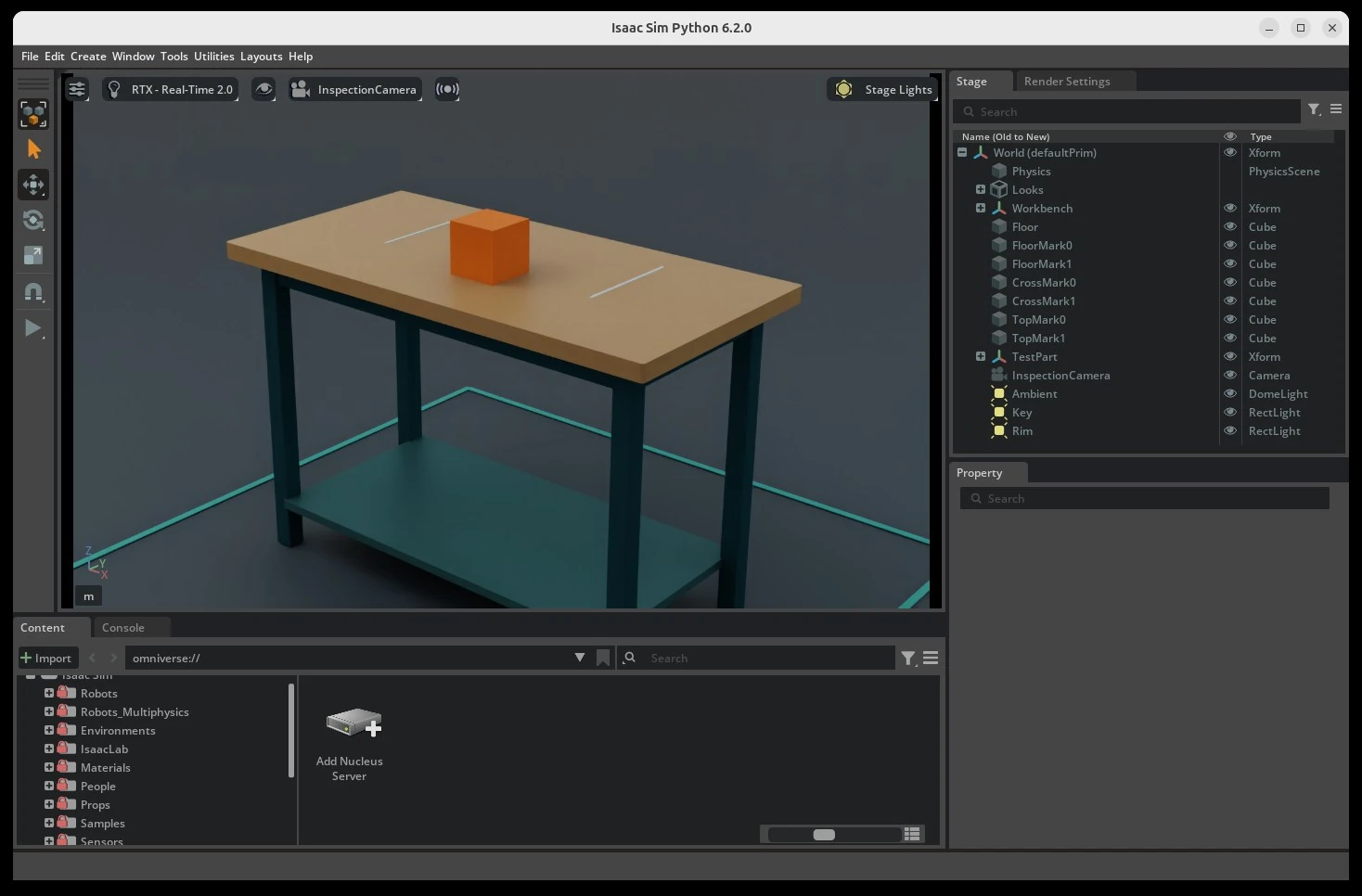
STEP 작업대를 OpenUSD 장면으로 변환하고, Isaac Sim에서 큐브를 떨어뜨린 뒤 Replicator로 RGB·깊이·분할 데이터 네 세트를 만듭니다. 마지막에 작업대 치수, 큐브가 멈춘 높이, 프레임 사이 이동량을 검사합니다.
작업대 모델은 어떻게 카메라 데이터가 될까요?
- 입력CAD의 작업대 형상
workbench.step → cad_meshes.jsonCadQuery가 CAD를 읽고 표면을 작은 삼각형으로 나눠 USD에 옮길 수 있게 합니다.
- 처리큐브가 떨어질 장면 만들기
workbench_scene.usda · 충돌체 · 카메라Isaac Sim이 상판에 충돌체와 촬영용 카메라를 추가합니다. PhysX가 큐브 낙하를 계산합니다.
- 출력카메라 데이터 저장하고 검사
PNG + 깊이·분할 배열 → check/report.jsonReplicator가 한 프레임에 세 채널을 저장합니다. 검사 코드는 데이터를 읽어 큐브 이동량을 확인합니다.
STEP의 치수를 USD 장면에 옮기기
STEP에는 작업대 부품의 CAD 형상이 있습니다. CadQuery 스크립트는 부품 표면을 삼각형으로 나누고, 밀리미터를 미터로 바꾼 꼭짓점과 면을 cad_meshes.json에 저장합니다. 시뮬레이션 스크립트는 이 좌표를 사용해 USD 장면을 만듭니다. 예를 들어 상판 길이 1,200mm는 미터 단위의 USD 장면에서 1.2입니다. 화면상 크기가 적당해 보여도 단위와 실제 치수는 따로 확인합니다. CAD 생성 코드 · OpenUSD 선형 단위
| 구성 요소 | 입력 → 출력 | 이 예제에서 확인할 항목 |
|---|---|---|
| 장면 표현 | 삼각형 메시 → USD 프림과 좌표 | 상판 치수 1.2 × 0.6 × 0.04m |
| PhysX | 강체·충돌체·중력 → 큐브 위치 | 상판 Z가 0.8m, 큐브 반 높이가 0.0615m이므로 중심은 약 0.8615m에 멈춥니다. |
| Replicator | 장면·카메라 → 같은 프레임의 색·깊이·클래스 ID | RGB는 [720, 1280, 3], 깊이와 분할은 각각 [720, 1280]입니다. |
| CPU 검사 코드 | USD와 캡처 파일 → check/report.json |
좌표 단위, 채널 정렬, 큐브 픽셀, X축 상대 이동량을 확인합니다. |
같은 픽셀에서 세 값 읽기
저장된 첫 프레임의 u=613, v=231에서 RGB는 [155, 63, 14], 깊이는 반올림해 3.164 m, 라벨은 2입니다. 왼쪽 픽셀 u=612, v=231을 읽으면 RGB는 [153, 103, 61], 깊이는 3.376 m, 라벨은 3입니다. 이 프레임의 라벨 JSON에서 2 → part, 3 → workbench이므로 두 픽셀을 가르는 경계가 큐브와 작업대 사이임을 알 수 있습니다.
저장된 작업대의 첫 프레임에서 큐브와 상판 경계의 3 × 3 픽셀을 확대했습니다. RGB 칸을 눌러 같은 좌표를 비교하세요.
RGB
깊이 (m)
의미 분할 ID
u=613, v=231 · RGB [155, 63, 14] · 3.164 m · 2 (part)
이 영역에서는 가까운 픽셀일수록 깊이 칸이 밝습니다. 라벨 ID는 이 프레임의 JSON에서 읽었습니다.원본 데이터
GPU 없이 저장된 결과 확인하기
먼저 동봉한 프레임을 열어 어떤 파일을 만들게 될지 살펴봅니다. 이 단계는 지금 쓰는 컴퓨터에서 할 수 있습니다. 터미널을 열고 아래 두 줄을 실행하면 실습 파일을 내려받아 그 폴더로 이동합니다. 이미 받았다면 cd만 실행하세요. Ubuntu 24.04에 Git이나 가상환경 도구가 없다면 sudo apt install git python3.12-venv로 준비합니다.
git clone https://github.com/james-joobs/awesome-nvidia-physical-ai.git
cd awesome-nvidia-physical-ai
같은 터미널에서 Python 3.12 가상환경을 만듭니다. source로 이 환경을 활성화하면 다음 명령으로 설치하는 패키지는 이 실습 폴더 안에만 들어갑니다.
python3.12 -m venv .venv-workbench
source .venv-workbench/bin/activate
python -m pip install -r labs/scene-to-data/requirements-check.txt
이제 검사 코드를 실행합니다. --recorded는 압축 파일에 담긴 프레임을 쓰라는 뜻이고, 그 앞의 경로는 이 명령이 파일을 풀고 결과를 저장할 폴더입니다.
python labs/scene-to-data/check_workbench.py runs/workbench-replay --recorded
파일 탐색기에서 runs/workbench-replay/check/frame-00.png를 엽니다. 왼쪽부터 사진, 깊이, 큐브 마스크입니다. 오른쪽 흰 부분은 큐브 픽셀만 남긴 것입니다. 깊이를 숫자로 확인할 때는 가운데 이미지 대신 원본 .npy 배열을 읽습니다.

같은 픽셀, 서로 다른 정보. 원본 프레임의 가로 715, 세로 231번 픽셀은 RGB [155, 66, 14]의 주황색입니다. 같은 자리의 깊이는 약 3.15m, 분할 번호는 2입니다. 라벨 JSON에서 2번은 part, 즉 큐브입니다. 파일 세 개를 함께 쓰면 사진 속 어느 픽셀이 큐브이며 얼마나 떨어져 있는지 알 수 있습니다. 카메라 데이터 압축 파일
터미널에 PASS 두 줄이 나오면 저장된 데이터 검사를 마친 겁니다. RTX 머신이 있다면 Isaac Sim 6.2에서 새 데이터 만들기로 이어가세요. 다음 단계에서도 마지막에 같은 검사 코드를 사용합니다.
CAD와 USD 장면 만들기
이제 내 작업대를 만듭니다. 여기서 만드는 STEP은 CAD가 읽는 설계 파일이고, 메시 JSON은 시뮬레이터로 옮길 삼각형 목록입니다. RTX 머신에서 GPU를 확인하고 Isaac Sim 6.2를 준비하세요. 그 머신의 터미널에서 이 레포 폴더로 이동해 아래를 실행합니다. CadQuery에 쓸 Python 환경은 데이터 검사 환경과 따로 만듭니다.
python3.12 -m venv .venv-workbench-cad
.venv-workbench-cad/bin/python -m pip install 'cadquery==2.8.0'
.venv-workbench-cad/bin/python labs/scene-to-data/make_step.py runs/workbench-live
스크립트가 workbench.step을 만든 뒤 다시 읽어 부품 10개와 상판 치수 1,200 × 600 × 40mm를 확인합니다. 이어 미터 단위의 cad_meshes.json을 저장합니다. 다음 단계에서 이 메시로 workbench_scene.usda를 만들기 때문에 CAD에서 만든 형상이 USD 장면에도 그대로 반영됩니다. CadQuery 코드
Isaac Sim에서 RGB·깊이·분할 캡처하기
앞에서 만든 메시를 Isaac Sim으로 가져옵니다. Workstation으로 설치했다면 RTX 머신의 같은 터미널에서 첫 줄의 경로를 실제 설치 폴더로 바꾼 뒤 명령을 붙여 넣습니다. python.sh는 Isaac Sim에 필요한 모듈을 불러옵니다. pip로 설치했다면 해당 가상환경을 켜고 "$ISAAC_SIM_DIR/python.sh" 자리의 명령을 python으로 바꿉니다.
ISAAC_SIM_DIR="$HOME/isaacsim-6.2.0"
"$ISAAC_SIM_DIR/python.sh" labs/scene-to-data/workbench_final_take.py \
  runs/workbench-live/cad_meshes.json runs/workbench-live
뷰포트가 /World/InspectionCamera 시점으로 열립니다. PhysX가 큐브를 상판에 떨어뜨린 뒤 Replicator가 큐브의 X 위치와 조명 밝기를 네 번 바꿉니다. 한 카메라의 같은 렌더링 결과에서 rgb_####.png, distance_to_image_plane_####.npy, semantic_segmentation_####.npy, 클래스 번호를 담은 JSON을 저장합니다. 캡처가 끝나면 File → Open에서 runs/workbench-live/workbench_scene.usda를 다시 열고 뷰포트 카메라를 InspectionCamera로 바꿔 볼 수 있습니다. 캡처 코드 · NVIDIA Replicator 예제
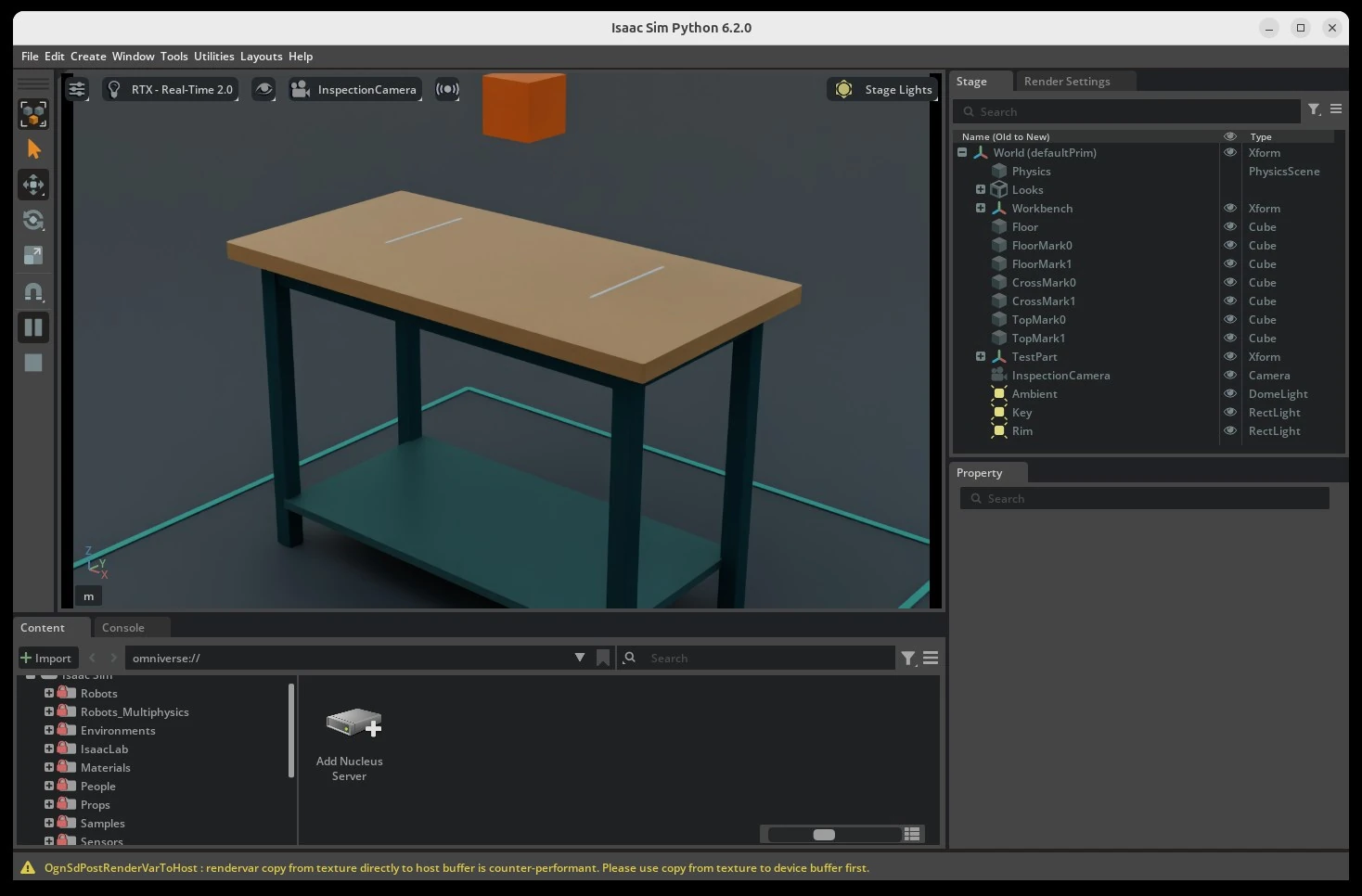
충돌체가 있으면 큐브가 상판 위에 멈춥니다. 캡처 후 Isaac Sim 화면
화면이 없는 서버에서는 지원되는 Isaac Sim GPU 환경에서 같은 명령 뒤에 --headless를 붙입니다. 렌더링에는 RTX가 필요합니다. 설정을 바꿔 다시 실행할 때는 출력 폴더도 새로 지정하세요.
실행 결과 검사하고 제출물 남기기
Isaac Sim이 닫히고 터미널에 다시 입력할 수 있게 되면, 같은 폴더에서 아래 명령을 실행합니다. CPU 환경을 다른 컴퓨터에만 만들었다면 여기에도 첫 단계의 가상환경을 만들거나, 새 캡처 폴더를 그 컴퓨터로 복사합니다. 이번에는 --recorded 없이 내가 생성한 파일을 검사합니다.
.venv-workbench/bin/python labs/scene-to-data/check_workbench.py runs/workbench-live
| 검사 항목 | 통과 기준 |
|---|---|
| USD 장면 | 상판 치수가 1,200 × 600 × 40mm이고, USD 단위가 미터이며, 상판에 충돌체가 있습니다. |
| 큐브가 멈춘 높이 | 실행 로그에서 큐브가 상판 위에서 떨어져 예상 중심 높이인 0.8615m의 ±2cm 안에 멈춥니다. |
| 카메라 데이터 | 네 프레임의 RGB·깊이·분할 크기가 모두 1,280 × 720입니다. 각 프레임에서 part 픽셀이 1,000개 이상이고 해당 픽셀의 깊이값이 유한한 양수입니다. |
| 상대 이동량 | 카메라에 보이는 큐브 표면으로 계산한 X축 이동량이 설정한 이동량과 10mm 이내로 일치합니다. |
workbench.step, workbench_scene.usda, replicator/ 폴더, check/report.json을 결과물로 남깁니다. 검사 코드는 3채널 미리보기와 샘플링한 점군 배열도 저장합니다. 점군 계산은 카메라 중심을 기준으로 정사각형 픽셀을 가정하며, 0번 프레임 대비 이동량을 비교합니다. 실습 소스 코드 보기 · GitHub 검사 코드 · 촬영 당시 측정값
촬영 당시 비교 기준 · 네 프레임을 검사했을 때 X축 상대 이동량의 최대 오차는 5.27mm였습니다. 저장된 프레임만 재현하는 경로는 물리를 다시 돌리지 않으므로 보고서에 checked_physics_log: false가 표시됩니다.
두 번째 실행에서는 카메라와 큐브 위치는 그대로 두고 조명 밝기만 바꿔 보세요. 이미지가 어떻게 달라지는지 확인한 뒤 같은 검사를 실행합니다.
별도 심화 실습 · Replicator 12프레임 촬영은 Isaac Sim 6.1과 Isaac Lab에서 별도 USD 장면과 검사 코드로 카메라·조명·가림을 비교합니다.